

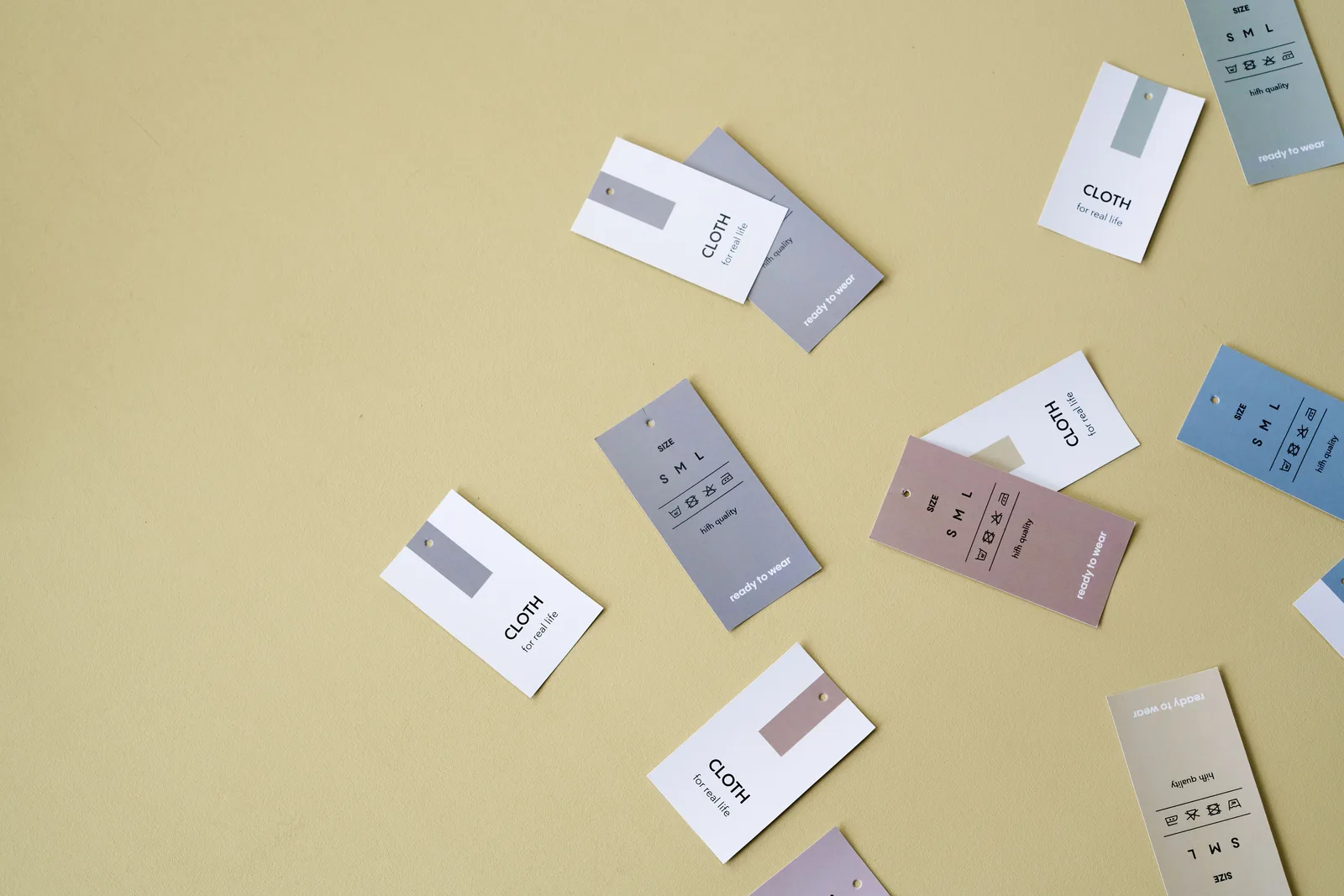
Vector mô tả hình bằng đường và điểm; raster tạo ảnh từ lưới pixel. Khi chuẩn bị file in, thường giữ logo, đường nét và chữ phù hợp ở dạng vector, còn ảnh chụp ở dạng raster với lượng pixel đủ cho khổ in. Chọn theo loại nội dung và kích thước sử dụng, không dựa riêng vào đuôi file.
Với logo cần dùng ở nhiều kích thước, hãy tìm bản gốc có đường vẽ thay vì chỉ phóng lớn ảnh tải từ website. Nếu chỉ còn ảnh, cần đánh giá việc vẽ lại và đối chiếu nhận diện với người sở hữu.

Với ảnh sản phẩm, kiểm tra số pixel và khổ đặt trong thiết kế. Một ảnh rõ trên màn hình nhỏ có thể thiếu chi tiết khi in lớn; chất lượng nguồn vẫn là điểm xuất phát.
Một PDF có thể chứa cả hai loại đối tượng. Đổi JPG sang PDF hoặc đặt ảnh vào Illustrator không tự biến các pixel thành đường vector; vì vậy vẫn phải kiểm tra từng phần trong file cuối.
Vector phù hợp với nội dung nào?
Vector phù hợp với logo, icon, đường kẻ và hình có biên rõ cần thay đổi kích thước. Tuy nhiên, hiệu ứng đổ bóng hoặc ảnh nhúng trong cùng file vẫn có thể là raster. Phóng lớn logo vector không bổ sung chi tiết cho một bức ảnh pixel đi kèm; kiểm cấu trúc từng đối tượng thay vì gọi cả file là vector.
Raster phụ thuộc khổ in ra sao?
Raster phù hợp với ảnh chụp và chuyển sắc nhiều chi tiết. Độ rõ phụ thuộc lượng pixel tại khổ in, chất lượng ảnh gốc và cách xử lý. Nếu giữ nguyên pixel mà tăng chiều rộng in gấp đôi, ppi theo chiều đó giảm còn một nửa. Ppi mô tả pixel của ảnh, khác thông số dpi của thiết bị in.
PDF thường kết hợp vector và raster
Một thiết kế có thể kết hợp logo vector, chữ và ảnh raster. Mốc ppi nên theo loại sản phẩm, khổ in và khoảng cách xem, không mặc định một con số cho mọi đơn. Khi xuất PDF, kiểm thiết lập giảm mẫu ảnh và hiệu ứng để tránh làm phần raster thấp hơn mục tiêu đã thống nhất.
Cách tính ppi bằng pixel và chiều dài in
Công thức: ppi = số pixel theo một chiều ÷ chiều in tương ứng tính bằng inch; 1 inch = 2,54 cm. Ví dụ tính toán: ảnh rộng 1.200 pixel in rộng 10,16 cm tương ứng 4 inch, nên đạt 300 ppi; cùng ảnh in rộng 20,32 cm đạt 150 ppi. Đây là phép tính mật độ pixel, không phải bảo đảm bản in đạt. Nếu mục tiêu chưa đủ, chọn ảnh nguồn lớn hơn, giảm khổ hoặc xử lý có kiểm chứng; đổi riêng con số ppi không tạo thêm chi tiết gốc.
Checklist kiểm tra từng loại đối tượng
Xác định logo/đường nét nào thật sự là đường vector.
Kiểm tra ảnh nhúng và ảnh liên kết đã đủ nguồn.
Đo khổ đặt ảnh trong thiết kế, không chỉ khổ ảnh gốc.
Tính ppi tại kích thước sử dụng thực tế.
Kiểm giảm mẫu ảnh khi xuất PDF.
Rà nét mảnh, chữ nhỏ và hiệu ứng đã raster hóa.
So PDF cuối với bản thiết kế đã chốt.
Giữ nguồn vector và ảnh gốc để sửa đúng đối tượng.
Những thao tác không tự nâng chất lượng ảnh
Đổi đuôi file rồi coi nội dung đã thành vector.
Tăng ppi nhưng giữ chất lượng nguồn ảnh thấp.
Phóng lớn ảnh chụp màn hình làm ảnh sản phẩm.
Trace tự động logo rồi bỏ qua méo nét hoặc sai khoảng cách.
Kiểm ảnh riêng mà không kiểm khổ đặt trong PDF cuối.
So một trang đại diện ở khổ thật
Chọn một trang chứa logo, đường mảnh và ảnh sản phẩm; in ở khổ thành phẩm rồi xem từ khoảng cách sử dụng. Nếu logo có biên răng cưa, kiểm bản nguồn và hiệu ứng; nếu ảnh thiếu chi tiết, kiểm pixel, khổ đặt và giảm mẫu khi xuất. So phần chữ nhỏ riêng. Đừng kết luận toàn file tốt chỉ từ một logo sắc nét.
Chuẩn bị nguồn tốt trước khi chỉnh file
Tìm logo gốc từ người sở hữu thay vì tải bản nhỏ.
Giữ ảnh chụp nguyên bản trước khi nén hoặc chỉnh sửa.
Ghi khổ in lớn nhất cần sử dụng.
Lưu file thiết kế kèm ảnh liên kết theo quyền được phép.
Khóa PDF cuối và ghi rõ phần nào cần kiểm lại.
Câu hỏi thường gặp
File PDF hoặc AI có chắc là vector không?
Không. Các định dạng đó có thể chứa ảnh raster. Cần xem cấu trúc đối tượng và chất lượng ảnh ở khổ sử dụng.
Tăng ppi trong phần mềm có làm ảnh rõ hơn không?
Tăng số pixel bằng resampling có thể thay đổi hình ảnh, nhưng không khôi phục đầy đủ chi tiết đã thiếu trong nguồn. Cần so kết quả ở khổ thật trước khi dùng.
Khi nào cần vẽ lại logo từ ảnh?
Khi logo cần phóng lớn nhưng chỉ còn ảnh nhỏ, vẽ lại có thể là phương án. Phải đối chiếu đường nét, tỷ lệ và màu với bản nhận diện; trace tự động chưa đủ để xem là bản gốc đã xác nhận.
Chọn định dạng theo đối tượng và khổ in
Giữ vector cho phần cần đường nét linh hoạt và raster cho ảnh chụp; kiểm chất lượng từng đối tượng trên PDF cuối ở đúng khổ. Quyết định tăng nguồn, giảm khổ hoặc vẽ lại phải dựa vào phần đang thiếu và mục đích sử dụng.
Gửi file và khổ sử dụng để kiểm tra
Gửi file thiết kế hoặc PDF cùng kích thước thành phẩm và khổ đặt ảnh lớn nhất. Nếu nghi ngờ logo bị pixel hóa, đánh dấu vị trí và gửi bản nguồn đang có để kiểm tra phương án; không cần chuyển mọi ảnh sang vector trước khi trao đổi.
Nguồn kỹ thuật: Adobe: so sánh raster và vector; Adobe: kích thước và độ phân giải ảnh.
Để khoanh phạm vi hỗ trợ, xem dịch vụ kiểm tra và xử lý file in rồi gửi đúng PDF cuối và thông tin vùng cần đối chiếu.
Cần in nhanh? In Nhanh Phước Lộc Thọ – xưởng in nhanh kỹ thuật số HP Indigo tại Tân Phú, TP.HCM, ⭐ 4,9/5 trên Google, nhận số lượng ít. Xem bảng giá in nhanh · Gọi 0985 342 439 · Gửi file qua Zalo.