
Để sửa viền trắng do thiếu nền tràn, hãy xác định đường xén dự kiến rồi kéo nền hoặc ảnh vượt qua đường đó theo quy cách xưởng yêu cầu. Kiểm trên PDF cuối xem phần màu thực sự phủ ngoài biên ở từng cạnh và góc. Dấu xén giúp chỉ vị trí cắt, còn phần tràn phải có nội dung nền. Nếu PDF đã có nền tràn đủ mà thành phẩm vẫn lộ trắng, giữ mẫu và đối chiếu vị trí cắt với đường xén đã duyệt để tìm đúng nguyên nhân trước khi sửa thiết kế.
Tìm chỗ dải trắng xuất hiện trước khi sửa
Tấm lót cắt màu xanh có kẻ ô trên bàn làm việc. Nguồn: Unsplash
Đặt mẫu lỗi cạnh bản duyệt và xem ở góc nhìn thẳng. Ghi dải trắng nằm trên mặt in sát mép hay chỉ xuất hiện ở mặt cắt của giấy. Với giấy có lõi sáng và nền đậm, mặt cắt có thể nhìn sáng khi nghiêng. Nếu có dải trắng chạy vào bên trong mặt in, đánh dấu cạnh và đoạn bắt đầu. Xem nó chạy cả cạnh, chỉ xuất hiện ở góc hay lặp tại mép ảnh. Giữ một bản nguyên trạng để thấy vị trí chính xác thay vì xén lại trước khi đối chiếu.
Mở PDF giao in và bật phần hiển thị vùng trang nếu công cụ hỗ trợ. Đối chiếu khổ thành phẩm với biên xén, sau đó xem phần ngoài biên có được in phủ hay để trống. Với nền màu phẳng, kéo vùng tô ra ngoài cả những cạnh cần in sát. Với ảnh, chỉnh khung và vị trí ảnh để phần tràn có dữ liệu thực. Nếu ảnh nguồn hết ngay tại biên, cân nhắc đổi cách cắt ảnh hoặc xin ảnh rộng hơn. Kiểm lại những chi tiết đứng gần cạnh vì chỉnh ảnh có thể làm chúng dịch vị trí trong khung.
Với nền có nhiều mảng gặp nhau, rà theo từng cạnh và góc. Một mảng nền có thể đã tràn đủ trong khi hình đè lên nó bị cắt bởi khung hoặc dừng đúng mép. Nếu các góc bo hoặc biên dạng riêng, kiểm mảng màu phủ qua đúng đường cắt cong theo hướng dẫn của xưởng. Giữ chữ, mã và đường viền trang trí trong vùng an toàn của bản dàn. Phần tràn thuộc về nền hoặc hình cần cắt qua. Các chi tiết cần đọc nên được duyệt riêng ở khoảng cách tới mép tương ứng.
Bạn thuộc nhóm nào thì làm gì
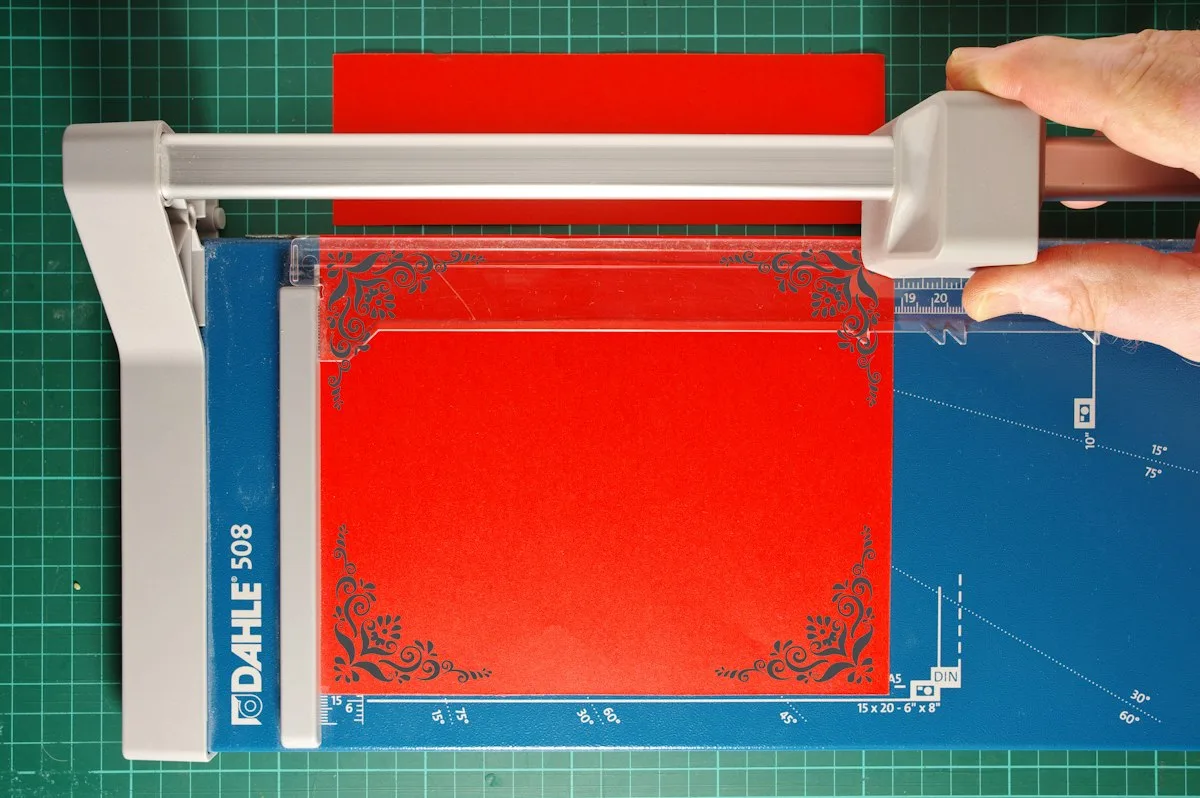
Bàn xén giấy đang cắt một tờ giấy đỏ. Nguồn: Unsplash
Anh/chị thấy PDF thiếu nền ở một cạnh hoặc một góc
Ghi đúng cạnh trong bản đang đọc, rồi mở tệp nguồn và xác định đối tượng dừng ở biên. Nếu chỉ thiếu một góc, rà cả ảnh hoặc mảng màu liền kề.
Kéo nền hoặc mở rộng khung theo quy cách đã chốt. Giữ tỷ lệ ảnh. Nếu lấy thêm phần ảnh ngoài khung, xem vật thể và các điểm cần nhận diện còn nằm đúng chỗ.
Xuất lại rồi mở PDF mới kiểm vùng ngoài đường xén. Rà những trang dùng chung mẫu dàn để biết cạnh tương tự có cần sửa theo hay không.
Anh/chị thấy viền trắng trên giấy dù PDF có phần tràn
Giữ vài mẫu nếu có và đánh dấu cạnh tương ứng. Ghi hiện tượng lặp ở mọi tờ hay chỉ một số tờ để xưởng có căn cứ kiểm.
Đối chiếu kích thước thành phẩm và vị trí dải trắng với đường xén dự kiến. Nếu thành phẩm có hai mặt, xem mặt còn lại để biết cùng một cạnh có dấu hiệu liên quan không.
So ảnh mẫu với PDF đã sản xuất. Nếu nền trong file phủ đủ, trao đổi về việc kiểm cách bố trí và xén trước khi điều chỉnh bố cục hoặc kéo thêm ảnh.
Kiểm lại từ file nguồn đến thành phẩm
Tờ giấy trắng đặt trên bàn xén giấy. Nguồn: Unsplash
Xác định biên xén và cạnh cần in sát. Ghi khổ thành phẩm, đường bo hoặc hình dạng riêng nếu có. Đánh dấu cạnh có vấn đề trên ảnh của mẫu thật.
Sửa phần nền tràn trong tệp nguồn. Kéo nền qua biên theo quy cách xưởng. Kiểm góc, vùng hai mảng gặp nhau và ảnh có khung cắt. Giữ chi tiết quan trọng đủ xa đường xén.
Kiểm PDF ở từng cạnh sau khi xuất. Nhìn cả phần ngoài biên và vùng đọc bên trong. Nếu có dấu xén, dùng để định vị. Kiểm riêng nội dung màu đã phủ tới đâu.
Duyệt trên mẫu đã xén. Đo khổ, xem mặt in và các góc dưới ánh sáng thường dùng. Nếu vẫn thấy dải trắng, giữ cả mẫu mới và mẫu cũ để khoanh lại phần cần kiểm.
Với đơn in nhanh có nền sát mép, ghi rõ khổ và cạnh cần phủ màu. Nếu cần rà phần tràn hoặc đối chiếu viền trên giấy với PDF, xem trang kiểm tra và xử lý file in và gửi ảnh đánh dấu vị trí.
Ví dụ thực tế và giới hạn áp dụng
Ví dụ minh họa, một tờ rơi có nền xanh phủ mặt trước và một ảnh chạy tới góc dưới. Sau xén, cạnh dưới lộ dải trắng ngắn đúng vùng ảnh. Khi mở PDF, nền xanh đã kéo qua biên ở phần bên trái, còn khung ảnh bên phải dừng ngay tại đường cắt. Nhóm mở rộng khung ảnh, chỉnh lại vị trí để giữ chi tiết gần góc rồi xuất PDF mới. Họ kiểm mẫu xén ở cả cạnh dưới và góc tiếp giáp trước khi duyệt.
Về giới hạn áp dụng, sửa nền tràn xử lý trường hợp dữ liệu nền kết thúc quá sớm. Nếu dấu trắng nằm ở mặt cắt giấy hoặc liên quan tới vị trí xén của một phần lô, cần đối chiếu mẫu và quy cách thực tế. Khi đổi khổ, biên dạng hoặc cách hoàn thiện, xác nhận lại vùng tràn cho phiên bản mới.
Câu hỏi thường gặp
Bật dấu xén khi xuất PDF có tự tạo nền tràn không?
Dấu xén chỉ vị trí cắt. Hãy kiểm trong bản dàn và PDF rằng màu hoặc ảnh đã kéo ra ngoài biên theo quy cách.
Chỉ một góc bị trắng thì có cần sửa cả trang không?
Khoanh đúng góc rồi xem đối tượng nào dừng sớm. Sửa phần đó nếu các cạnh còn lại đạt, sau đó rà cả trang để chắc thay đổi không làm bố cục bị dịch.
Nền tràn đủ mà một số tờ vẫn trắng thì kiểm gì?
So các tờ, ghi vị trí dải trắng và đo khổ. Giữ mẫu đi cùng PDF để xưởng đối chiếu bước bố trí, in và xén của lô.
Anh/chị cần sửa viền trắng do thiếu nền tràn, hãy gửi PDF, khổ thành phẩm và ảnh khoanh cạnh bị lộ qua Zalo 0985 342 439 để Phước Lộc Thọ đối chiếu.