
Khi kiểm khung ảnh trống trong file in, hãy lấy danh sách ảnh hoặc bản dàn đã duyệt làm mốc rồi rà từng trang trên PDF cuối. Đánh dấu nơi có chú thích mà không thấy ảnh, nơi lưới bị khuyết hoặc nơi chỉ còn nền của khung. Mở tệp nguồn để phân biệt khung chưa đặt ảnh, ảnh liên kết bị thất lạc và ảnh có nhưng bị che, nằm sai lớp hoặc không xuất ra. Sau khi sửa, mở lại PDF mới và kiểm cùng các khung liền kề để chắc ảnh đã xuất đúng vị trí.
Tìm dấu hiệu thiếu ảnh bằng hai lượt rà

Soát từng trang tài liệu trước khi in. Nguồn: Unsplash
Lượt đầu, xem nhiều trang ở chế độ thu nhỏ để nhận ra chỗ bất thường trong nhịp bố cục. Với lưới sản phẩm, một ô trắng xen giữa các ô đã có ảnh là điểm nên kiểm. Với trang nhiều hình, tìm nơi còn chú thích, mã hoặc đường viền nhưng thiếu hình đi cùng. Lưu ý ô trắng có thể đã được chừa có chủ ý. Ghi số trang và vị trí rồi đối chiếu với danh sách dàn trang trước khi thay. Nếu có trang dùng một khung làm khoảng trống hoặc chỗ điền, ghi rõ trạng thái để người rà sau không tự bổ sung ảnh.
Lượt sau, mở từng trang và kiểm từ khung ảnh tới tệp nguồn. Nếu phần mềm dàn trang có danh sách liên kết, xem tệp nào bị thiếu, đổi tên hoặc chưa cập nhật. Nếu ảnh đang nằm trong tệp nhưng không nhìn thấy, kiểm khung cắt, vị trí ảnh, vật thể che phía trước và trạng thái của lớp. Một khung có thể hiển thị ảnh trong lúc dàn nhưng mất ở PDF do thiết lập lớp hoặc cách xuất. Khi đó, đối chiếu file nguồn và PDF tại cùng vị trí để tập trung tìm nguyên nhân ở bước phát sinh.
Sau khi tìm ra chỗ trống, chọn ảnh theo mã hoặc tên đã xác nhận. Tránh lấy chỉ theo hình thu nhỏ nếu có nhiều biến thể giống nhau. Kiểm ảnh đã nằm trong đúng khung và phần cần nhận diện còn thấy sau khi cắt. Nếu có chú thích, đọc lại cả cụm gồm tên, hình và mã. Với tệp lặp nhiều trang, một lần thay có thể làm người chỉnh bỏ qua khung bên cạnh. Rà theo danh sách từng ảnh và xác nhận trên PDF mới, vì đó là bản dùng để duyệt in.
Bạn thuộc nhóm nào thì làm gì
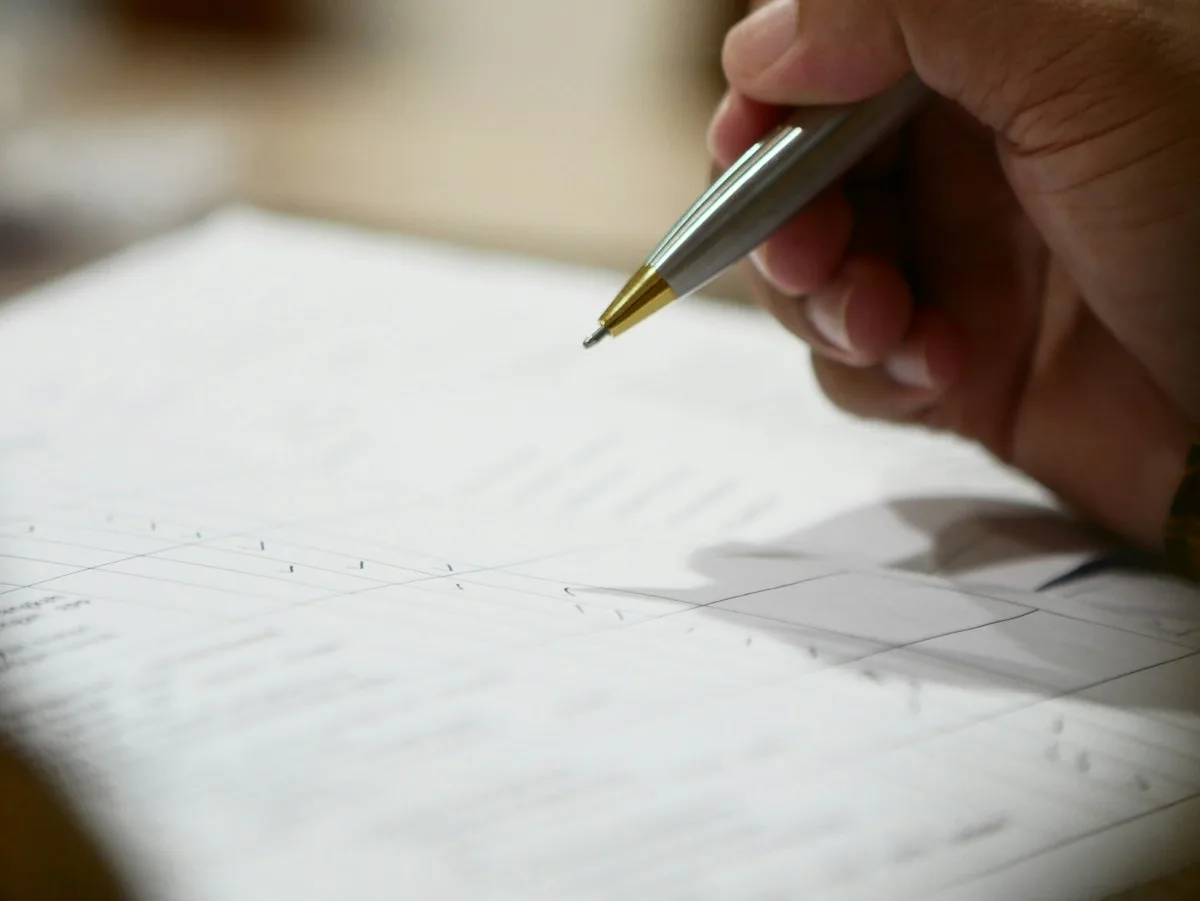
Đánh dấu chỗ cần bổ sung trên giấy. Nguồn: Unsplash
Anh/chị có tệp nguồn và danh sách ảnh được bàn giao
Ghi tên ảnh và vị trí dự kiến cho các trang nhiều khung. Nếu tên tệp khó phân biệt, nối với mã sản phẩm hoặc tên mục đã duyệt.
Kiểm liên kết trước khi xuất. Với ảnh được chuyển thư mục hoặc thay phiên bản, mở đúng tệp và so hình thực tế trước khi cập nhật.
Rà lớp và khung cắt ở vị trí vừa sửa. Xuất lại rồi kiểm cả hình, chú thích và vùng ảnh bị cắt ở khổ thật.
Anh/chị chỉ có PDF hoặc đang nhận file từ người khác
Ghi chính xác số trang, hàng, cột hoặc tên mục của ô trống. Gửi ảnh đánh dấu để người có tệp nguồn tìm đúng khung.
So với bản duyệt trước hoặc danh sách nội dung. Nếu chưa có căn cứ về ảnh phải đặt, hỏi người phụ trách thay vì dùng một hình gần giống.
Khi nhận bản sửa, mở PDF mới và rà từng điểm đã ghi. Kiểm số trang, tên phiên bản và các khung cạnh chỗ vừa thay.
Duyệt file bằng danh sách từ trang đến ảnh
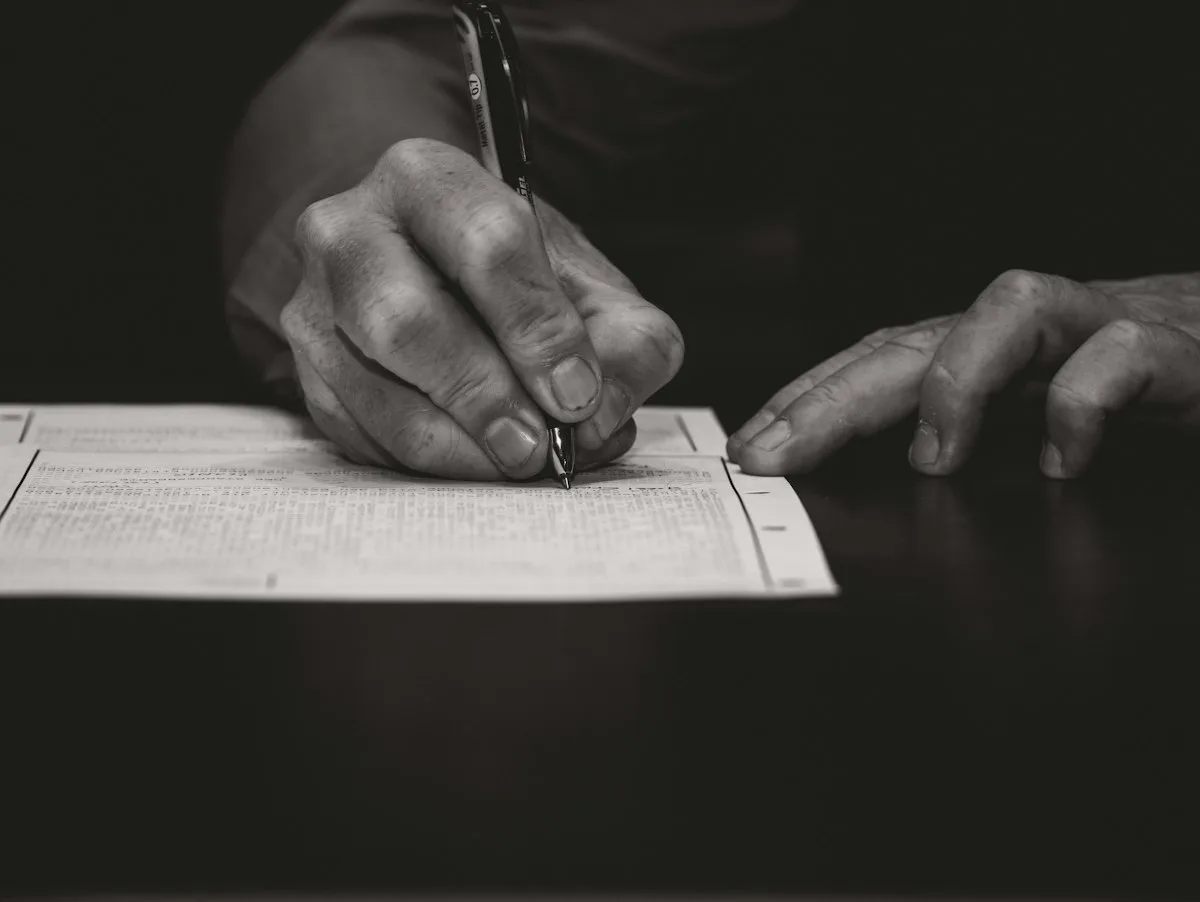
Kiểm tài liệu in trên bàn làm việc. Nguồn: Unsplash
Lập danh sách khung cần có ảnh. Ghi trang, vị trí, ảnh dự kiến và trạng thái. Đánh dấu các khoảng trống có chủ ý để dùng làm căn cứ.
Rà PDF từ tổng thể đến chi tiết. Xem trang thu nhỏ để tìm vùng khuyết; mở từng điểm để kiểm khung, chú thích và ảnh lân cận. Ghi các điểm chưa thể xác nhận.
Đối chiếu với tệp dàn trang. Kiểm liên kết, lớp và vùng cắt. Sửa đúng nguyên nhân rồi dùng ảnh đã duyệt, giữ tỷ lệ và chi tiết cần thấy.
Xuất lại và kiểm trên đúng bản cuối. Mở PDF mới từ nơi lưu. Rà danh sách đã đánh dấu rồi lật qua các trang cùng mẫu dàn để phát hiện lỗi lặp.
Khi cần kiểm tra và xử lý file in, gửi PDF, danh sách ảnh và số trang có khả năng thiếu. Với đơn in nhanh sau khi sửa, ghi tên tệp đã duyệt cùng những trang cần đối chiếu lần cuối.
Ví dụ thực tế và giới hạn áp dụng
Ví dụ minh họa, một catalogue khay trưng bày có nhiều trang dùng chung lưới. Trên PDF, một ô chỉ còn tên và mã. Người dàn mở tệp nguồn và thấy ảnh đã được đặt nhưng tệp liên kết đã chuyển sang thư mục khác. Họ nối lại đúng ảnh theo mã, kiểm phần chân khay còn thấy sau khi cắt và xuất bản mới. Nhóm so PDF với danh sách ảnh, rồi phát hiện một ô trắng khác là phần đã chừa có chủ ý cho ghi chú của nhân viên.
Về giới hạn áp dụng, dấu hiệu trên PDF giúp khoanh trang và khung cần xem. Khi thiếu tệp nguồn hoặc danh sách đã duyệt, chưa thể xác nhận đủ ảnh chỉ bằng bố cục. Khi thay bộ ảnh hoặc đổi thứ tự trang, cập nhật danh sách đối chiếu trước lượt rà cuối.
Câu hỏi thường gặp
Phần mềm báo đủ liên kết thì còn cần xem từng trang không?
Có. Ảnh có thể bị che, đặt sai khung hoặc không hiện trong PDF. Rà bản đã xuất để kiểm kết quả thực sự nhìn thấy.
Thấy một ô trắng thì có nên lấy ảnh cùng nhóm để điền?
Đối chiếu bản dàn và danh sách ảnh trước. Xác nhận ô cần ảnh nào hoặc có được để trống theo chủ ý không.
Có thể chỉ gửi ảnh chụp màn hình của chỗ thiếu không?
Ảnh đánh dấu giúp tìm đúng chỗ. Gửi kèm PDF, số trang và tệp ảnh đúng nếu có để người xử lý đối chiếu khi xuất lại.
Anh/chị cần kiểm khung ảnh trống trong file in, hãy gửi PDF, danh sách ảnh và vị trí nghi thiếu qua Zalo 0985 342 439 để Phước Lộc Thọ đối chiếu.